


Изменение стоимости услуг VDS
- Опубликовано в Новости
- Станьте первым комментатором!

В связи с увеличением затрат на эксплуатацию и развитие инфраструктуры мы вынуждены скорректировать стоимость услуг VDS.

В связи с увеличением затрат на эксплуатацию и развитие инфраструктуры мы вынуждены скорректировать стоимость услуг VDS.

20-21 февраля 2025 будут проводится технические работы по модернизации биллинговой системы. В это время возможно будет не доступна панель заказа и оплаты серверов. Сами сервера, как выделенные, так и виртуальные (VDS, VPS) и хостинг будут рабочими.
Максимальное время простоя 6 часов.
Просьба воздержатся от платежей и заказа новых серверов.
По любым вопросам пишите в тех поддержку
Спасибо, за понимание!


Начинающие системные администраторы и вебмастера часто задают вопрос - как проверить доступность сервера и возможность покдлючения к нему. Ниже мы опишем процедуру "пингования" сервера

Инструкция по установки бесплатных клиентов для Live VPN`а для устройств на базе Windows, Android и iOS

Мир уже не так свободен, как хотелось бы. Ранее необходимость в VPN была обусловлена приватностью, защитой данных, безопасностью подключения. Теперь же VPN стал единственной возможностью получения необходимых данных и доступа к сервисам в других странах. Но уже и протоколы виртуальных сетей стали блокировать отдельных странах. На данный момент есть решение, которое мы предлагаем.

В эру цифровых инноваций и стремительного развития технологий, компания Host for NET рада объявить об увеличении своих опций оплаты. Теперь наши клиенты могут оплачивать услуги хостинга с использованием широкого спектра криптовалют, отражая наше стремление предоставлять максимально удобные и современные решения.
Грузим по сети rescue-ОС, соответствующую установленной на сервере. Для этого требуется зайти в DCImanager, выбрать сервер и нажать кнопку «Параметры сервера».
Выбор сервера в DCImanager
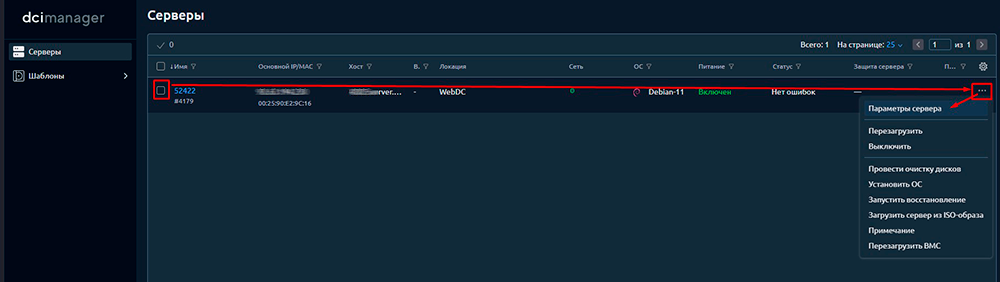
Параметры сервера
В открывшемся разделе нажимаем на кнопку «Все операции» и выбираем пункт «Запустить восстановление».
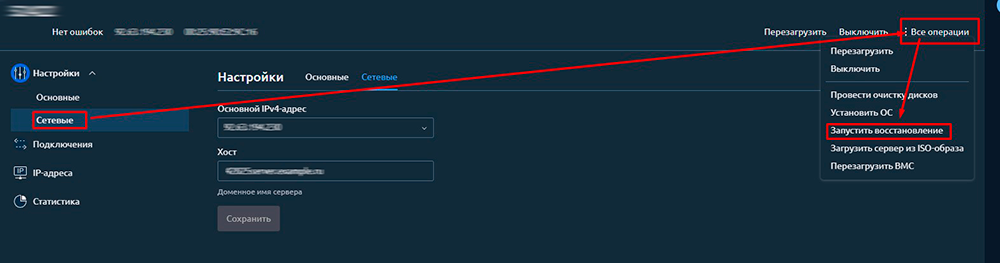
Запустить восстановление
Если на сервере система семейства Linux, выбираем шаблон sysrescd (если FreeBSD — шаблон FreeBSD rescue-amd64), задаём пароль и нажимаем кнопку «Запустить».
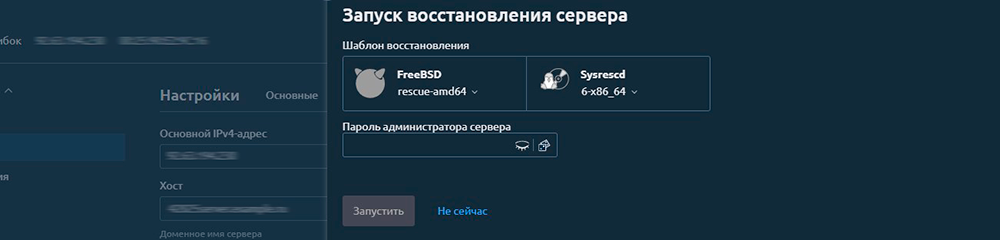
Запуск восстановления сервера
Ожидаем загрузки шаблона восстановления.
Заходим на сервер по SSH.
Если неизвестен раздел с корневой файловой системой, то нужно его найти.
Смотрим содержимое файла /proc/mdstat:
cat /proc/mdstat
Если его содержимое примерно такое:
Personalities : [raid1]
md2 : active raid1 sdb1[1] sda1[0]
      4192832 blocks [2/2] [UU]

md1 : active raid1 sdb3[1] sda3[0]
      484086528 blocks [2/2] [UU]

md0 : active raid1 sdb2[1] sda2[0]
      104320 blocks [2/2] [UU]

unused devices: <none>
Значит используется RAID.
Чтобы определить нужный раздел, можно по очереди смонтировать разделы и посмотреть, на каком находится файл /etc/passwd.
Если в /proc/mdstat нет устройств, то следует искать устройства /dev/sd*.
ls -la /dev/sd*
brw-rw---- 1 root disk 8,  0 Jun 14 10:19 /dev/sda
brw-rw---- 1 root disk 8,  1 Jun 14 10:19 /dev/sda1
brw-rw---- 1 root disk 8,  2 Jun 14 10:19 /dev/sda2
brw-rw---- 1 root disk 8,  3 Jun 14 10:19 /dev/sda3
brw-rw---- 1 root disk 8, 16 Jun 14 10:19 /dev/sdb
brw-rw---- 1 root disk 8, 17 Jun 14 10:19 /dev/sdb1
brw-rw---- 1 root disk 8, 18 Jun 14 10:19 /dev/sdb2
brw-rw---- 1 root disk 8, 19 Jun 14 10:19 /dev/sdb3
По очереди смонтировав разделы, ищем нужный. Обычно это /dev/sda3 при такой разбивке.
Загружаем модуль gmirror:
gmirror load
Смотрим вывод команды:
gmirror status
Если вывод похож на следующий, значит зеркало существует:
# gmirror status
       Name    Status  Components
mirror/mir0  COMPLETED  ad4 (ACTIVE)
                       ad6 (ACTIVE)
Скорее всего, корневой раздел находится на этом устройстве.
ls -la /dev/mirror/mir0*
crw-r-----  1 root  operator    0, 91 Jun 18 13:47 /dev/mirror/mir0
crw-r-----  1 root  operator    0, 92 Jun 18 13:47 /dev/mirror/mir0s1
crw-r-----  1 root  operator    0, 93 Jun 18 13:47 /dev/mirror/mir0s1a
crw-r-----  1 root  operator    0, 94 Jun 18 13:47 /dev/mirror/mir0s1b
В данном случае это будет /dev/mirror/mir0s1a.
Если зеркало отсутствует, смотрим разделы на дисках:
ls -la /dev/ad*
crw-r-----  1 root  operator    0, 63 Jun 18 13:53 /dev/ad4
crw-r-----  1 root  operator    0, 64 Jun 18 13:53 /dev/ad4s1
crw-r-----  1 root  operator    0, 66 Jun 18 13:53 /dev/ad4s1a
crw-r-----  1 root  operator    0, 67 Jun 18 13:53 /dev/ad4s1b
crw-r-----  1 root  operator    0, 65 Jun 18 13:53 /dev/ad6
В этом случае корневой раздел, скорее всего, /dev/ad4s1a.
Будем считать, что нужный раздел найден.
Создаём директорию:
mkdir /true_root
Монтируем раздел:
mount /dev/md1 /true_root
Заходим в chroot:
chroot /true_root
Выполняем:
passwd root
Дважды вводим новый пароль и выходим из chroot:
exit
Отмонтируем файловую систему:
umount /true_root
Отключаем режим восстановления в DCImanager в разделе «Все операции» кнопкой «Отменить текущую операцию».
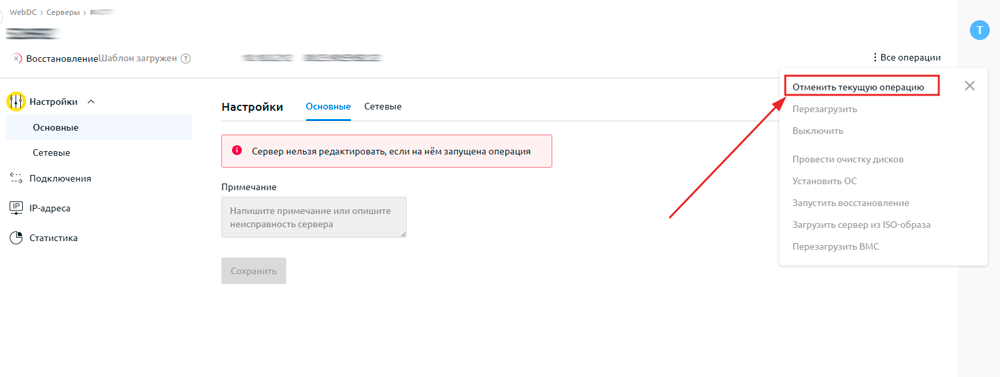
Отменить текущую операцию
После подключения KVM нужно перезагрузить сервер через Ctrl + Alt + Delete.
Во время загрузки, когда появится соответствующее меню, нажмите 4.
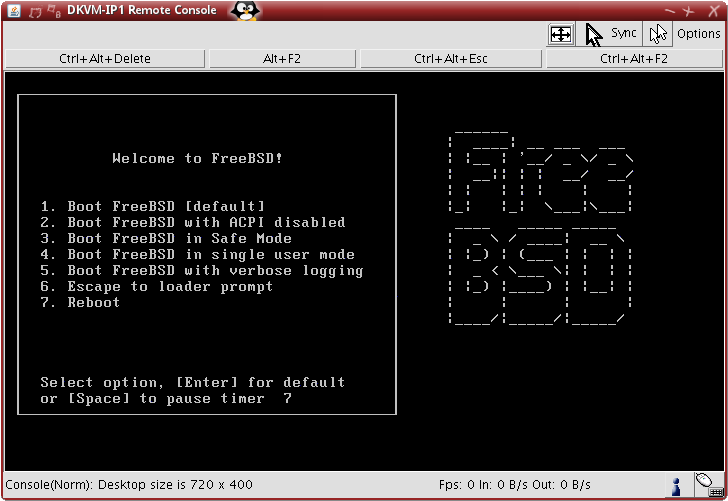
Перезагрузка сервера
На предложение указать shell можно нажать Enter либо ввести:
/bin/csh
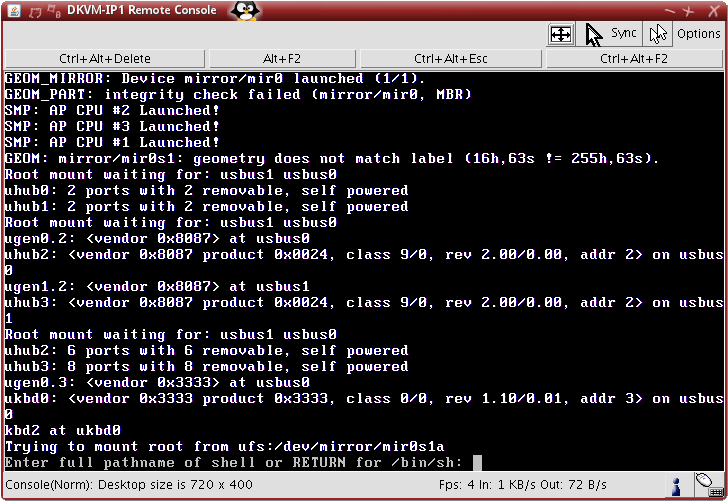
Если сервер был перезагружен жёстко через reset по питанию, необходимо проверить файловую систему:
/sbin/fsck -y
Перемонтируем файловую систему в режим записи:
/sbin/mount -o rw /
Меняем пароль:
/usr/bin/passwd root
Введите новый пароль два раза.
Ввод пароля 2 раза
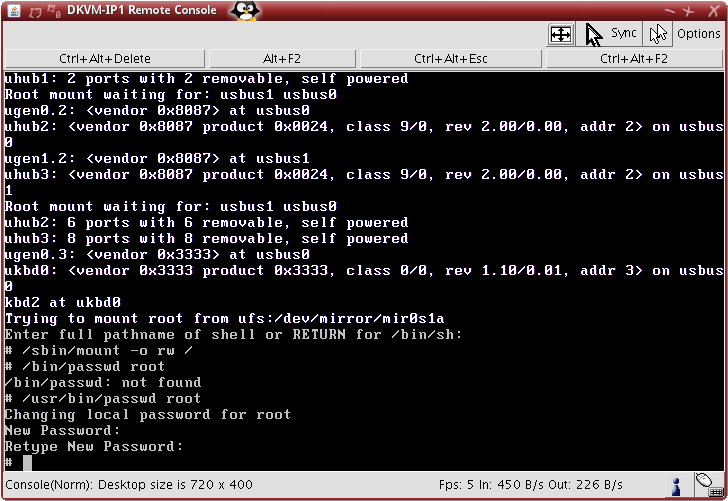
Перезагружаем сервер:
/sbin/reboot
Подключаем KVM и перезагружаем сервер.
В меню GRUB останавливаем таймер нажатием клавиши «вниз».
Если есть пункт single user, выбираем его. Если нет — редактируем верхнюю запись.
Нажимаем e и переходим в режим редактирования.
Выбираем строку, начинающуюся с kernel, и снова нажимаем e.
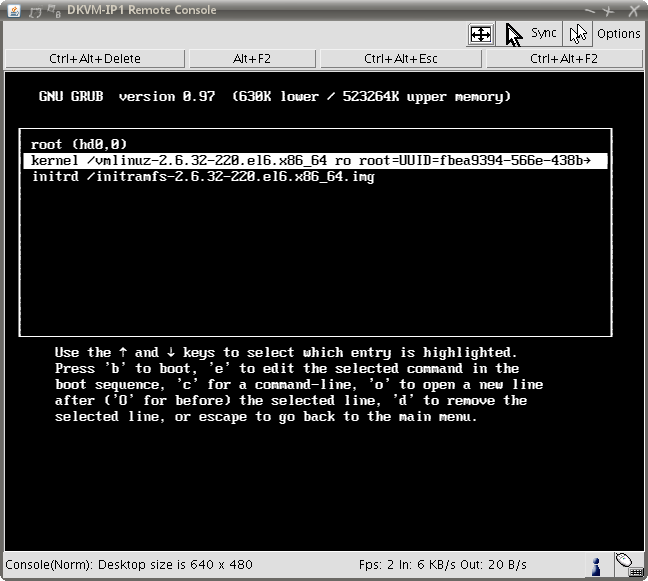
Переход в режим редактирования
В конце строки добавляем:
single
Нажимаем Enter и затем клавишу b для загрузки.
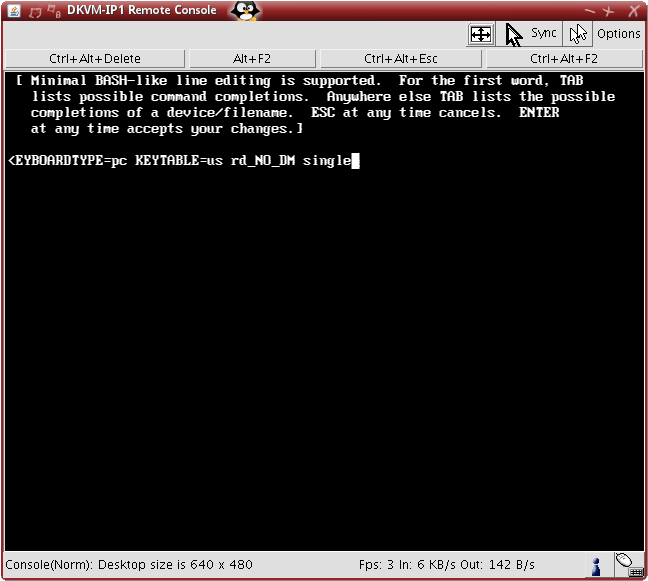
Дописываем в конце строки single
Сбрасываем пароль:
passwd root
Введите новый пароль два раза.
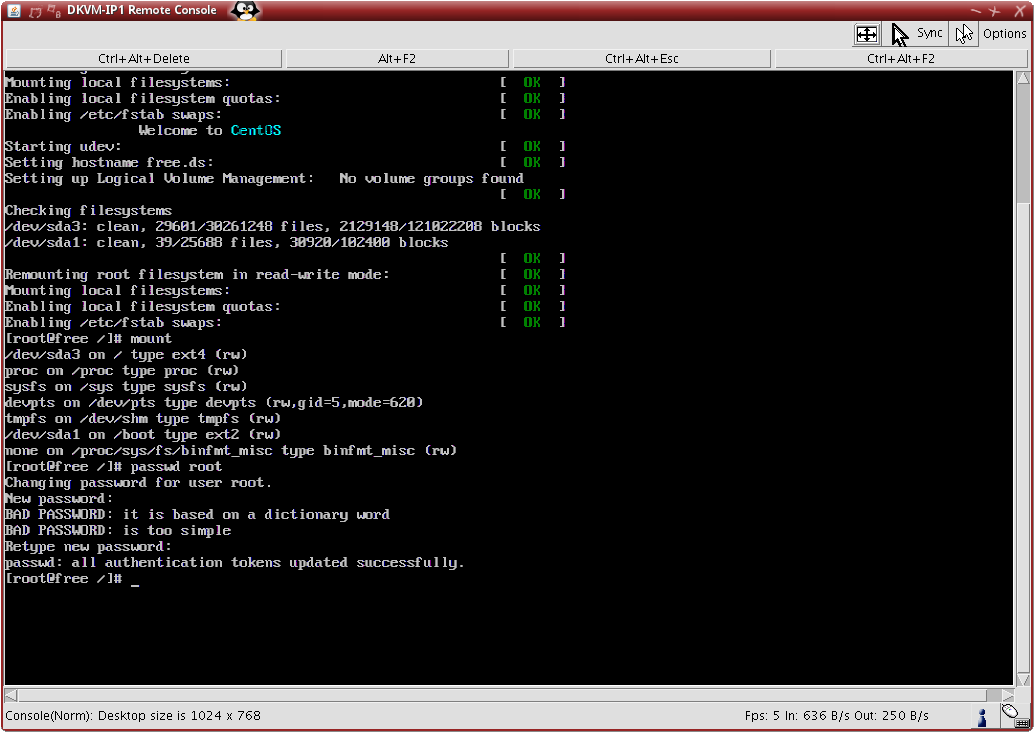
Сброс пароля командой passwd root
Перезагружаем сервер:
reboot
Если используется GRUB2, данный способ не подойдёт.
Для GRUB1 во время надписи Press ESC to going to menu нажмите ESC и перейдите в меню GRUB.
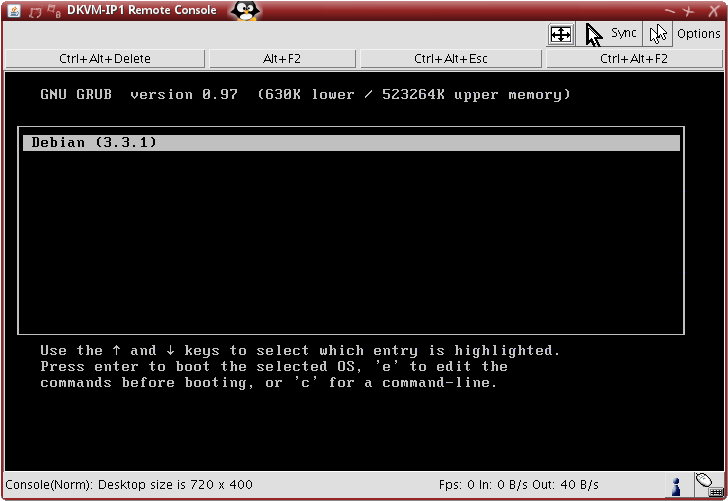
Переход в меню grub
Нажмите e, выберите строку, начинающуюся с kernel, и снова нажмите e.
В конец строки добавьте:
init=/bin/sh
Нажмите Enter и затем b.
Система загрузится в однопользовательском режиме.
Теперь необходимо перемонтировать корневую файловую систему в режим записи:
mount -t proc none /proc
mount -t sysfs none /sys
/etc/init.d/udev start
mount -o remount,rw /
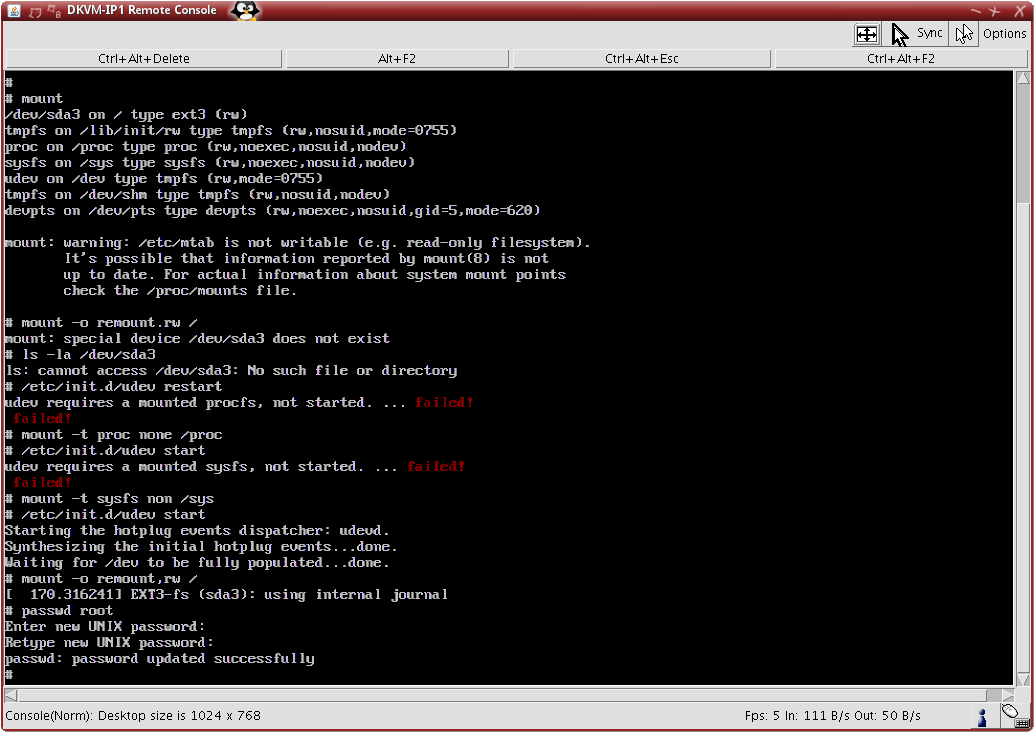
Сброс пароля в Debian
Меняем пароль:
passwd root
Введите новый пароль два раза и перезагрузите сервер:
reboot
Support department:
Working hours are from 9:00 AM to 9:00 PM
For finance support write requests in billing tickets
Technics department
Wounder st, Lt.11
3040 Limassol
Cyprus
For technical support write requests in billing tickets
The company is founded in 2007 on universal human principles of integrity, human rights and freedoms, and the relationships between individuals.
Host-for.NET
Markova st., 88, Debrivne 15163
Geroev Stalingrada, 39B, Kiev 04210
Portugal Deportment
NIB 238 520 960
Rua Francisco Sa Carneiro Lt.11
3430-048 Carregal do Sal
Portugal
+351 912 071 065
We answer calls from 19:00 to 24:00 GMT